СЕРІЯ RT-N (RT-N10E, RT-N12E, RT-N56U)
Увімкніть роутер в розетку. В комплекті до роутера є пачкорд, це короткий кабель, який дозволить Вам зєднатися з роутером та увійти в його налаштування. Один кінець цього пачкорду підключіть в будь-який із жовтих портів на роутері, а інший до свого компьютеру або ноутбуку. Кабель, який наша компанія завела до вас у квартиру чи будинок, підключіть в блакитний порт роутера (колір може бути різним в залежності від моделі роутера). Цей порт підписаний як WAN або INTERNET. З`єднання встановлено можна переходити до налаштувань. 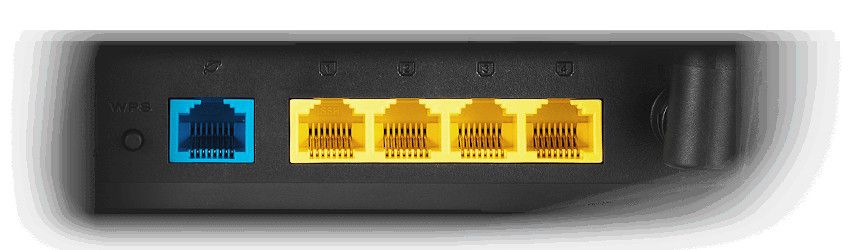
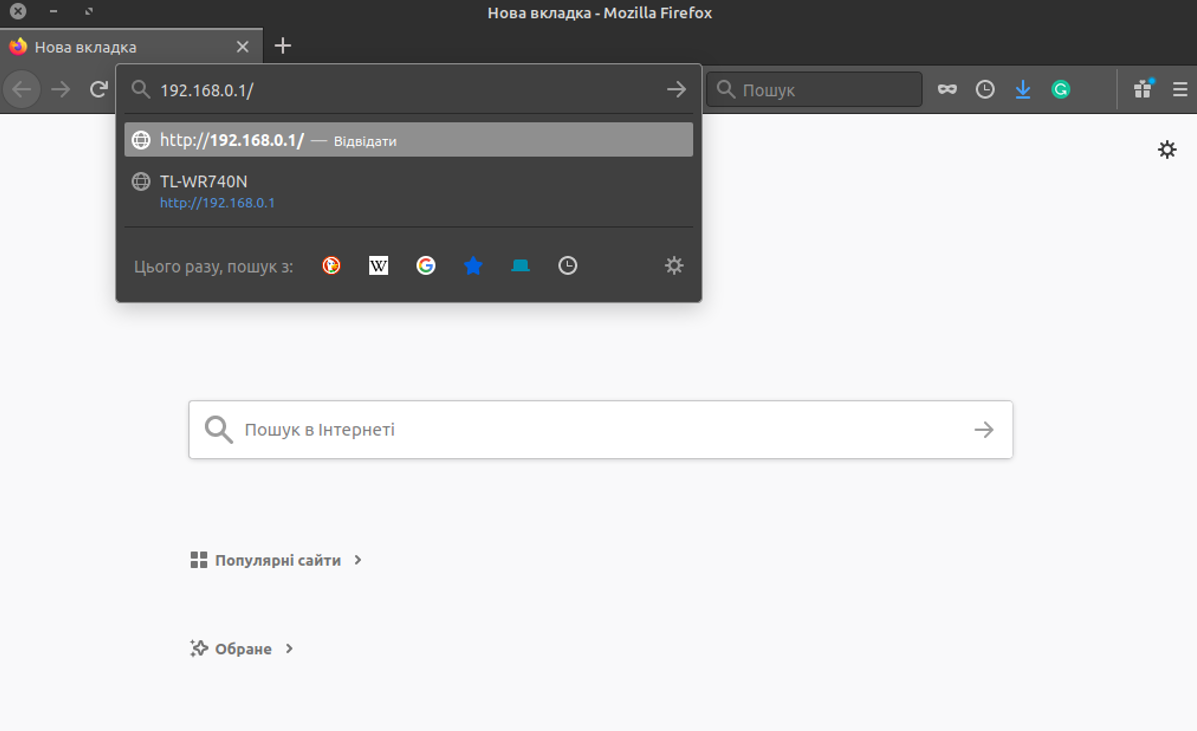
1. Відкрийте браузер (Google Chrome, Mozilla Firefox або інший зручний вам) і перейдіть по адресі: 192.168.0.1 або 192.168.1.1
Для входу в налаштування роутера, при необхідності, використовуйте ім'я користувача admin і пароль admin
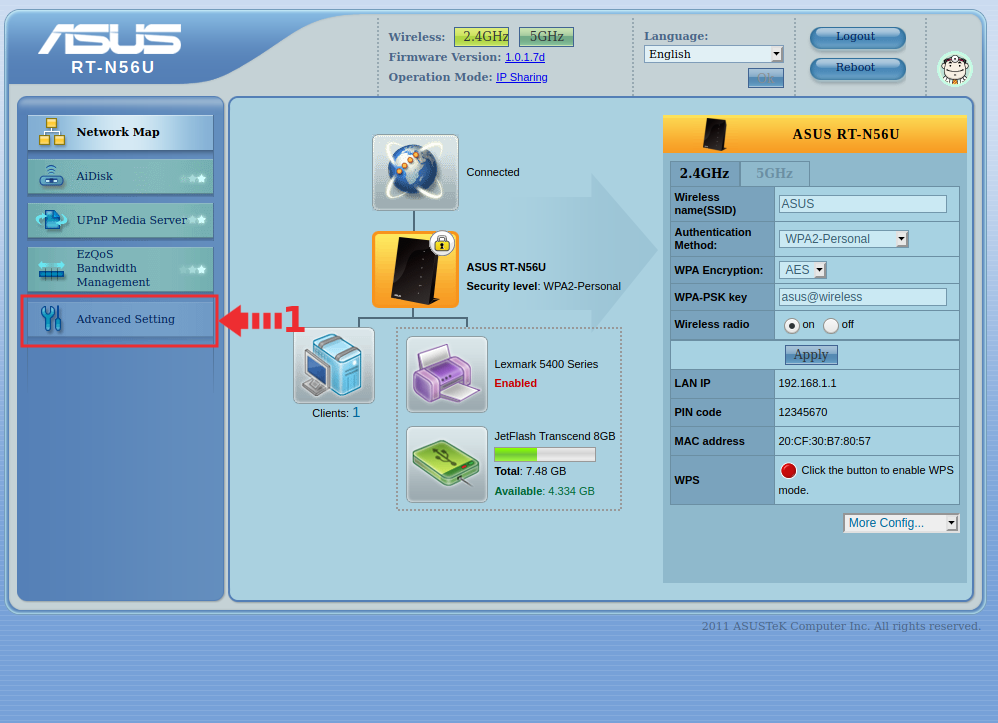
2. Налаштування різних моделей роутерів ASUS досить схоже між собою, тому давайте розглянемо його на прикладі ASUS RT-N56U.
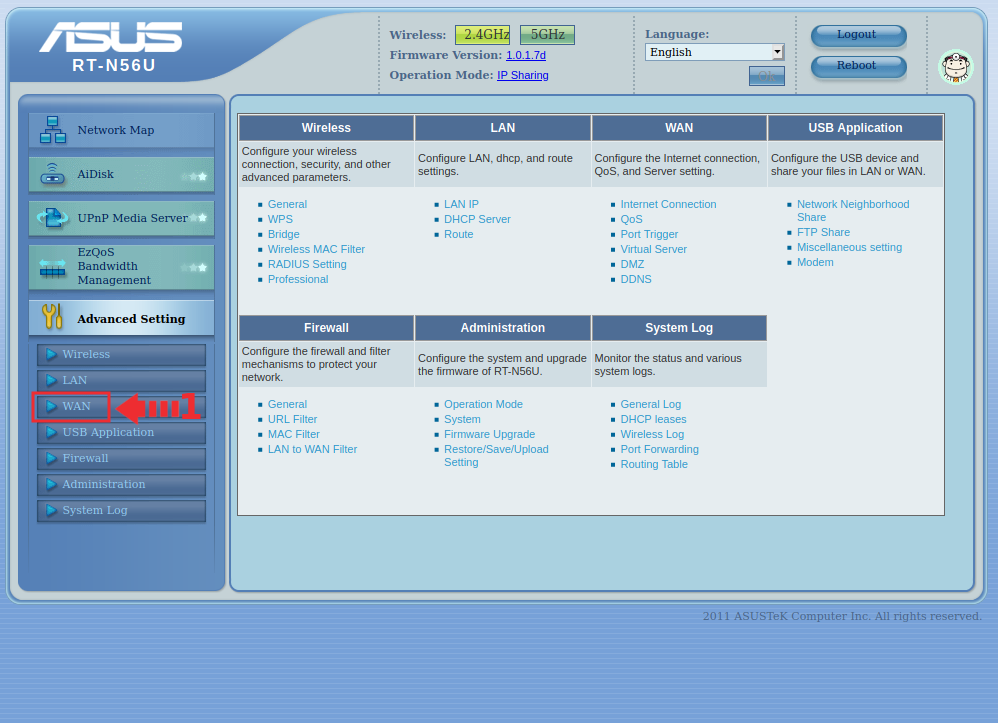
Відкривши сторінку налаштувань маршрутизатора, у колонці ліворуч оберіть "Advanced Setting" (1)
3. В меню, яке з'явиться нижче, оберіть пункт "WAN" (1)
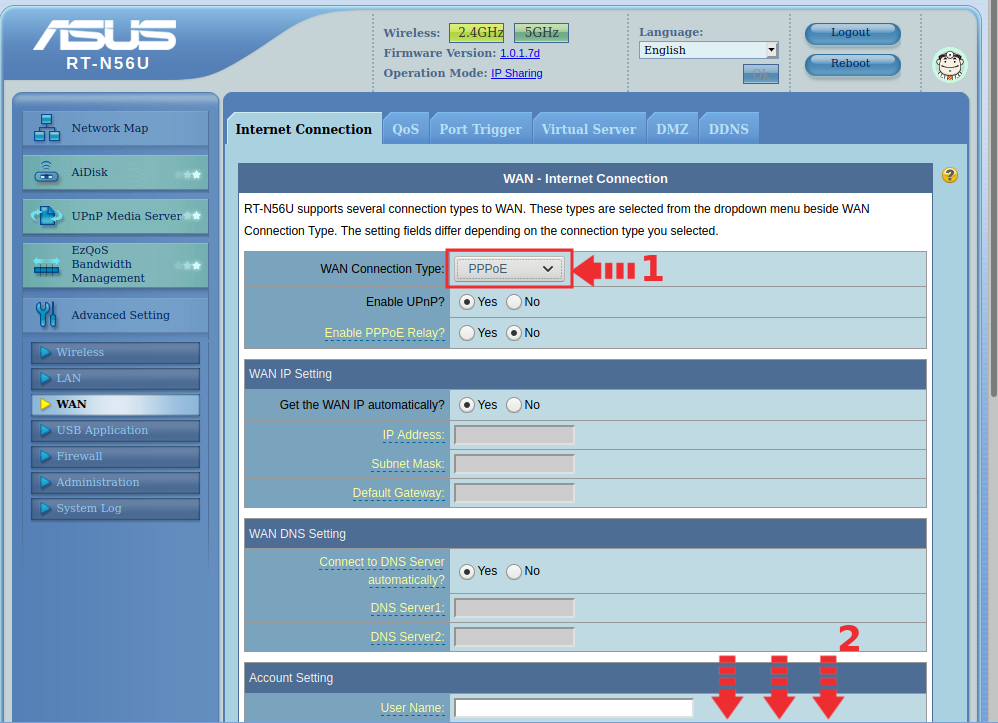
4. Встановіть тип підключення "PPPoE" (1). В разі необхідності прогорніть сторінку вниз (2)
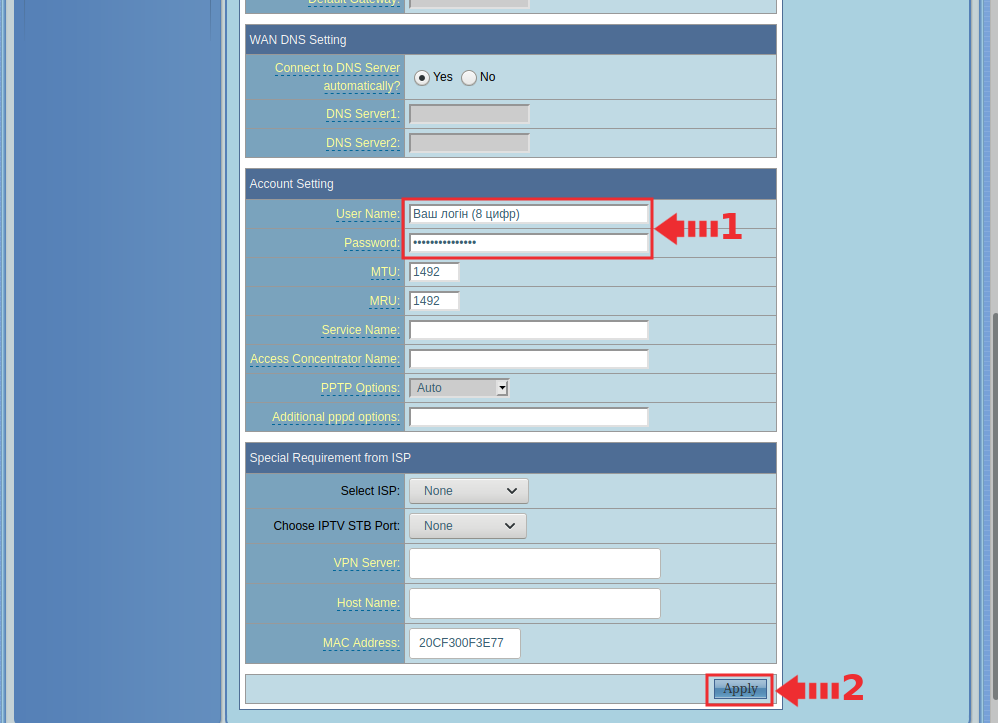
5. В категорії "Account Setting" вкажіть у полі "User Name" ваш логін, і ваш пароль в полі "Password" (1). Натисніть кнопку "Apply" (2)
- Свій логін та пароль ви можете уточнити в службі технічної підтримки
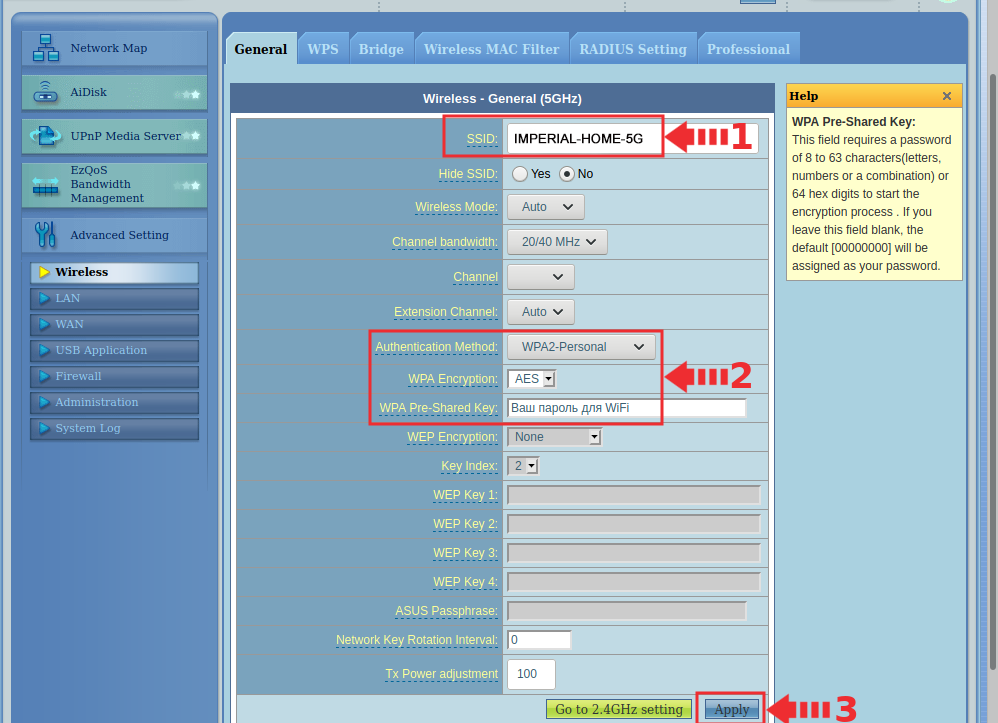
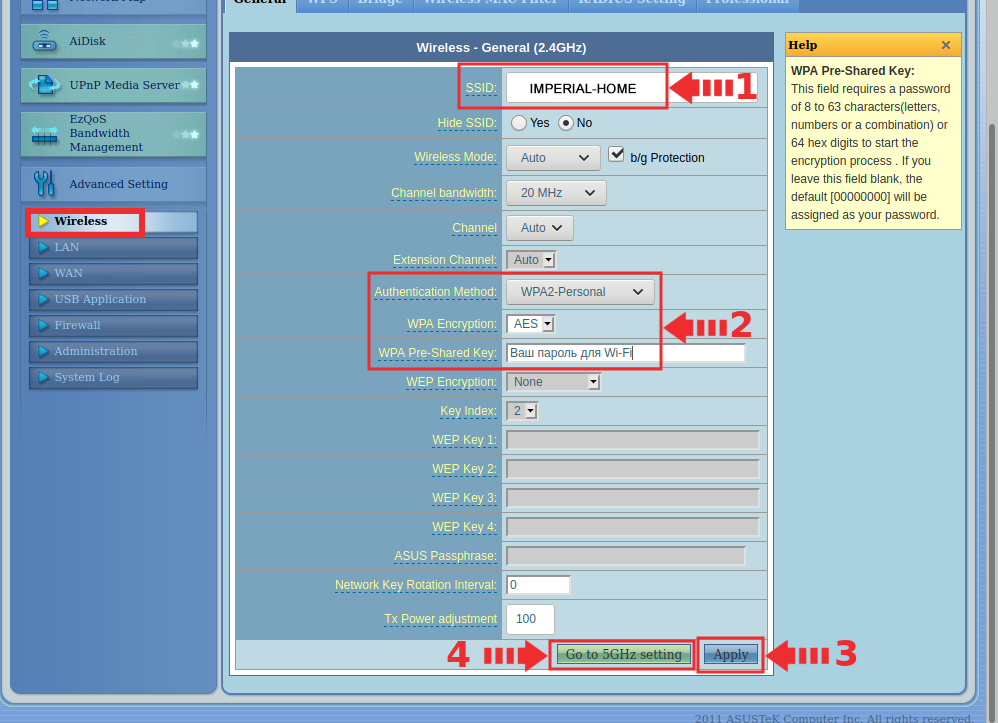
6. Тепер налаштуємо WiFi. Для цього поверніться до меню "Advanced Setting" (ліворуч) і оберіть пункт "Wireless". Вкажіть назву вашої wifi-мережі у полі "SSID" (1). Дещо нижче встановіть тип шифрування WPA2-Personal і задайте пароль на wifi у полі "WPA Pre-Shared Key" (2). Натисніть кнопку "Apply" (2)
Якщо у вас дводіапазонний роутер, після того як він збереже налаштування для мережі 2.4 ГГц, натисніть кнопку "Go to 5GHz setting" (4) і перейдіть до налаштування мережі 5 ГГц
7. Повторіть налаштування за алгоритмом описаним в пункті «5» і натисніть кнопку "Apply" (3). Налаштування роутера завершені. Спробуйте знайти встановлені вами wifi-мережі у списку доступних, та під'єднайтеся до однієї з них використовуючи заданий вами пароль